

Cara live TikTok dalam empat langkah
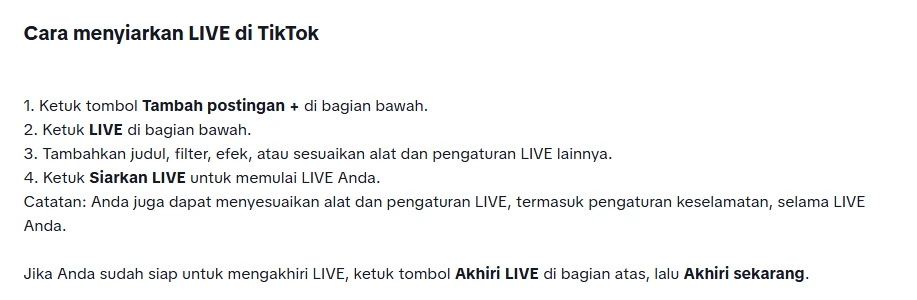
Cara live TikTok dari aplikasi di HP, menurut Pusat Bantuan TikTok, terdiri dari empat langkah:
- Ketuk tombol Tambah postingan + di bagian bawah layar.
- Ketuk LIVE di bagian bawah. Kalau belum terlihat, geser menu ke samping.
- Tambahkan judul, filter, efek, atau sesuaikan alat dan pengaturan LIVE lainnya.
- Ketuk Siarkan LIVE untuk memulai.
Untuk mengakhiri siaran, ketuk Akhiri LIVE di bagian atas, lalu Akhiri sekarang. Alat dan pengaturan, termasuk pengaturan keselamatan, tetap bisa diubah di tengah siaran.
Langkahnya sederhana, tetapi tombol LIVE hanya muncul untuk akun yang memenuhi syarat. Karena itu bagian berikutnya membahas syarat lebih dulu. Setelah itu kita masuk ke hal yang lebih menentukan hasil: persiapan, susunan sesi, dan cara menjaga kolom komentar tetap sehat.
Syarat bisa live di TikTok
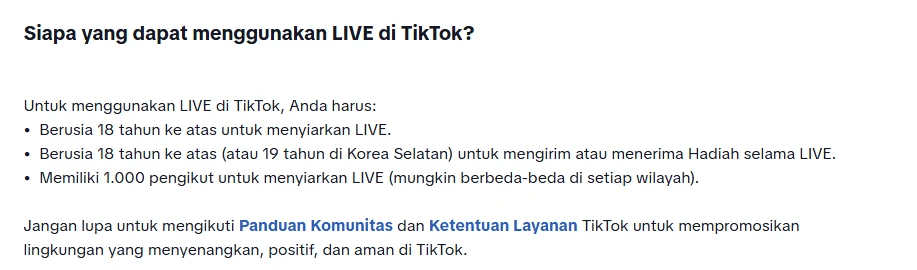
TikTok menuliskan tiga syarat utama di halaman "Apa itu TikTok LIVE?". Syarat ini berlaku untuk menyiarkan, bukan untuk menonton. Siapa pun yang punya aplikasi bisa menonton LIVE, tetapi tidak semua akun bisa menjadi tuan rumah.
| Kebutuhan | Ketentuan resmi | Catatan untuk bisnis |
|---|---|---|
| Usia untuk menyiarkan LIVE | 18 tahun ke atas | Akun toko yang dipegang karyawan tetap mengikuti data usia pemilik akun |
| Jumlah pengikut | 1.000 pengikut, mungkin berbeda-beda di setiap wilayah | Cek langsung apakah menu LIVE muncul, jangan mengandalkan angka dari pihak lain |
| Usia untuk mengirim atau menerima Hadiah | 18 tahun ke atas (19 di Korea Selatan) | Berlaku untuk host dan penonton |
| Menerima Hadiah LIVE | Lokasi tersedia, layak LIVE, akun berstatus baik | Akun pemerintah, politisi, dan partai politik tidak dapat mengumpulkan Diamonds |
| Kepatuhan | Mengikuti Panduan Komunitas dan Ketentuan Layanan | Pelanggaran bisa membatasi akses ke fitur LIVE |
Syarat pengikut sering menjadi penghalang pertama bagi akun toko yang baru dibuat. Jalan keluarnya bukan membeli pengikut, karena akun yang tumbuh dari pengikut palsu biasanya sepi saat LIVE. Fokuslah membangun penonton lewat video pendek yang konsisten. Panduan cara bikin konten TikTok dan cara masuk FYP TikTok membahas langkah membangun audiens itu dari nol.
Catatan lain di halaman yang sama: fungsi LIVE dan Hadiah saat ini hanya tersedia di wilayah tertentu. Jadi kalau Anda mengelola akun untuk klien di negara lain, jangan menjanjikan fitur sebelum mengeceknya di akun tersebut.
Langkah live TikTok dari HP secara lengkap
HP adalah jalur yang paling sering dipakai penjual, karena kamera, mikrofon, dan aplikasi sudah ada di satu perangkat. Berikut alur lengkapnya, ditambah pengaturan yang sebaiknya Anda sentuh sebelum menekan tombol siaran.
- Perbarui aplikasi. Nama menu dan letak tombol bisa bergeser antarversi. Versi terbaru membuat tampilan Anda sama dengan panduan resmi.
- Buka layar unggah. Ketuk Tambah postingan +, lalu geser menu di bagian bawah sampai menemukan LIVE.
- Tulis judul yang jelas. Judul muncul di layar penonton. Sebut tema sesi, misalnya "Restock keripik pedas, tanya rasa di sini", bukan sekadar "LIVE dulu".
- Buka Pengaturan. Tambahkan moderator dan atur Kontrol penonton bila diperlukan. Bagian moderasi di bawah menjelaskan pilihannya.
- Cek tampilan kamera. Pastikan produk terlihat utuh dan wajah tidak gelap. Pilih filter atau efek seperlunya; untuk produk makanan dan kosmetik, warna asli lebih penting daripada efek.
- Ketuk Siarkan LIVE. Sapa penonton pertama dengan menyebut namanya. Penonton yang disapa cenderung bertahan lebih lama.
- Akhiri dengan rapi. Rangkum produk dan cara beli, umumkan jadwal berikutnya, lalu ketuk Akhiri LIVE dan Akhiri sekarang.
Satu kebiasaan yang membantu: tulis tiga poin pembuka di kertas yang ditempel di samping HP. Saat penonton masih sedikit di menit pertama, Anda tidak akan kehabisan bahan bicara.
Cara live TikTok dari laptop atau komputer
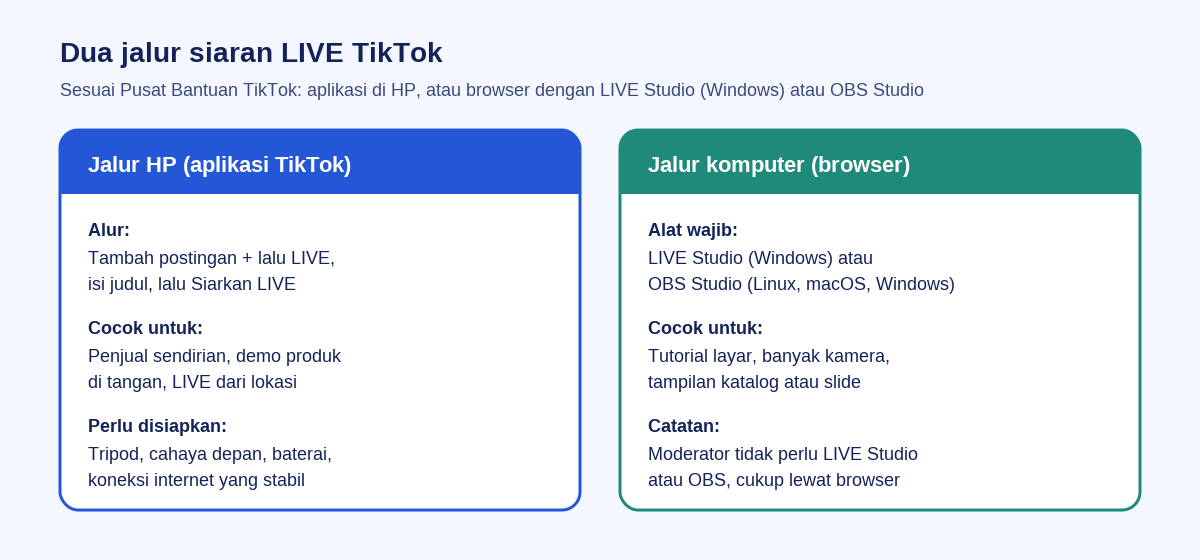
Live dari komputer berguna kalau Anda ingin menampilkan layar, memakai kamera yang lebih baik, atau menggabungkan beberapa sumber gambar seperti katalog dan wajah pembicara. Pusat Bantuan TikTok menyebut bahwa untuk menyiarkan LIVE di browser web, Anda harus mengunduh LIVE Studio (Windows) atau OBS Studio (Linux, macOS, atau Windows).
Kapan sebaiknya memilih komputer? Beberapa contoh yang sering kami temui:
- Kelas atau tutorial. Penjual template, kursus, atau jasa desain perlu menampilkan layar laptop sambil menjelaskan.
- Dua sudut kamera. Toko pakaian ingin satu kamera untuk wajah host dan satu kamera untuk detail kain.
- Tim yang lebih besar. Operator bisa mengatur tampilan di komputer, sementara host fokus berbicara.
Kabar baik untuk tim: moderator tidak memerlukan LIVE Studio atau OBS Studio saat memoderasi di browser. Artinya admin toko bisa membantu dari laptop masing-masing tanpa memasang perangkat lunak siaran. Kalau tim Anda sudah terbiasa bekerja dengan alur approval konten, pembagian peran host, operator, dan moderator akan terasa wajar.
Untuk pemula, mulailah dari HP. Jalur komputer menambah variabel teknis, mulai dari pengaturan perangkat lunak sampai kabel kamera, dan sebaiknya baru dicoba setelah Anda nyaman berbicara di depan kamera.
Persiapan sebelum menekan Siarkan LIVE
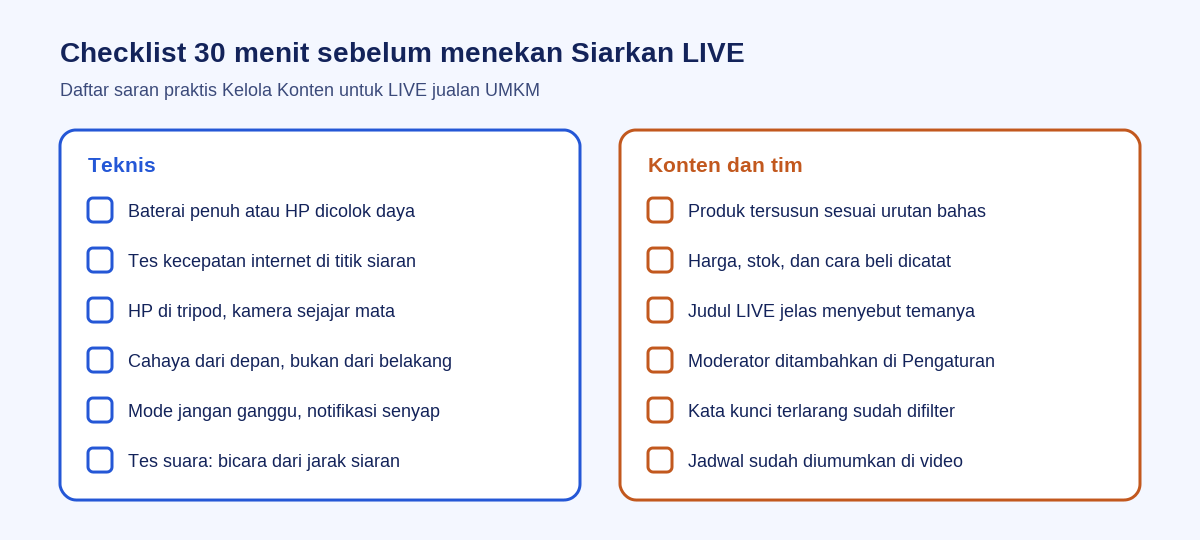
Penonton LIVE memutuskan bertahan atau pergi dalam hitungan detik. Gambar gelap, suara pecah, atau host yang sibuk mencari produk adalah alasan paling umum mereka menggeser layar. Kabar baiknya, hampir semua masalah itu bisa dicegah dengan persiapan 30 menit.
Beberapa catatan untuk tiap poin teknis:
- Daya. Siaran video menguras baterai lebih cepat daripada merekam biasa. Colokkan HP ke charger bila sesi lebih dari setengah jam.
- Internet. Tes di titik siaran, bukan di ruang lain. Wi-Fi yang kuat di ruang tamu bisa lemah di gudang tempat produk disimpan.
- Posisi kamera. Tripod sederhana sudah cukup. Kamera sejajar mata terasa lebih akrab daripada kamera yang menatap dari bawah dagu.
- Cahaya. Hadapkan wajah ke jendela atau lampu. Jangan membelakangi jendela, karena wajah akan tampak gelap.
- Notifikasi. Panggilan masuk dan notifikasi aplikasi lain bisa mengganggu siaran. Aktifkan mode jangan ganggu.
Untuk sisi konten, siapkan catatan harga, stok, dan cara beli. Penonton sering bertanya hal yang sama berulang kali, dan jawaban yang cepat membuat Anda terlihat profesional. Teknik menyusun catatan seperti ini mirip dengan menyusun brief konten: tujuan, pesan utama, dan ajakan bertindak ditulis sebelum produksi dimulai.
Susunan sesi LIVE jualan yang bisa ditiru
LIVE berbeda dari video pendek. Penonton datang dan pergi kapan saja, jadi orang yang masuk di menit ke-25 tidak tahu apa yang Anda katakan di menit ke-5. Karena itu sesi jualan sebaiknya disusun dalam siklus yang berulang, bukan seperti presentasi yang berjalan lurus dari awal sampai akhir.
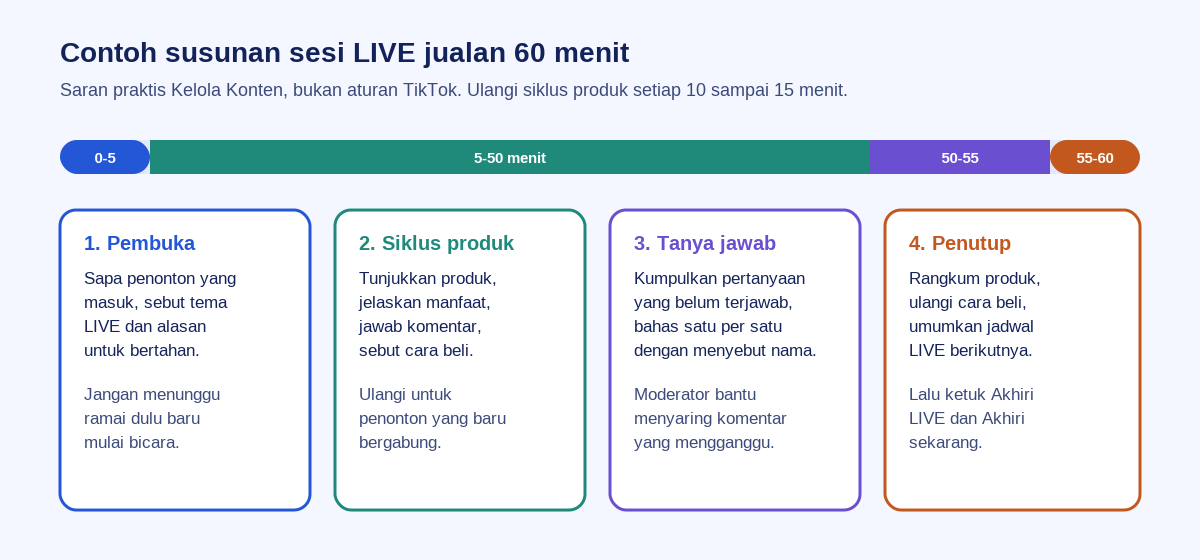
| Menit | Bagian | Yang dilakukan host | Yang dilakukan moderator |
|---|---|---|---|
| 0 sampai 5 | Pembuka | Sapa penonton, sebut tema dan alasan bertahan | Menyematkan komentar berisi tema sesi |
| 5 sampai 50 | Siklus produk | Tunjukkan produk, jelaskan manfaat, sebut cara beli, ulangi tiap 10 sampai 15 menit | Menjawab pertanyaan harga dan stok, mencatat pertanyaan sulit |
| 50 sampai 55 | Tanya jawab | Bahas pertanyaan yang tertunda sambil menyebut nama penanya | Mengirim daftar pertanyaan ke host |
| 55 sampai 60 | Penutup | Rangkum produk, ulangi cara beli, umumkan jadwal berikutnya | Mencatat jumlah pertanyaan dan pesanan untuk evaluasi |
Pembagian waktu ini hanya titik awal. Toko dengan satu produk andalan bisa memakai siklus 10 menit, sedangkan toko dengan banyak varian bisa membahas satu kategori per siklus. Yang penting, setiap siklus berdiri sendiri: penonton yang baru masuk harus bisa paham produknya, harganya, dan cara membelinya tanpa menonton dari awal.
Kalimat pembuka juga perlu dirancang. Prinsipnya sama dengan hook konten pada video pendek: beri alasan untuk bertahan di detik pertama, misalnya "Hari ini saya tunjukkan beda tiga level pedas, dan yang paling pedas cuma ada lima toples". Untuk bahan siklus produk, kumpulan ide konten UMKM bisa diolah menjadi segmen LIVE, misalnya cerita proses produksi atau perbandingan varian.
Cara mengatur moderator dan filter komentar
Kolom komentar LIVE berjalan cepat. Satu komentar kasar atau spam tautan bisa mengganggu suasana dan mengalihkan perhatian host. TikTok menyediakan alat moderasi yang bisa diatur sebelum maupun selama siaran.
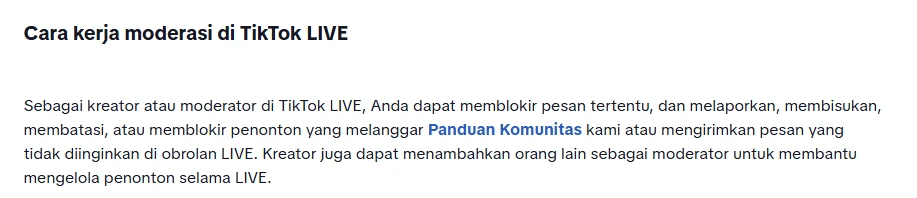
Pengaturan yang bisa disiapkan sebelum LIVE (Tambah postingan +, LIVE, lalu Pengaturan):
- Moderator. Tambahkan atau hapus moderator. Hanya kreator yang bisa melakukannya.
- Kontrol penonton. Batasi LIVE hanya untuk penonton berusia minimal 18 tahun. Pengaturan ini berguna untuk produk yang memang ditujukan untuk orang dewasa.
Pengaturan tambahan selama LIVE (ketuk Lainnya di bagian bawah, lalu Pengaturan):
- Pengaturan komentar. Izinkan atau filter komentar, blokir kata kunci beserta variasinya, dan bisukan penonton yang memberikan komentar tidak diinginkan.
- Akun yang dibisukan dan akun yang diblokir. Lihat daftarnya dan buka kembali bila salah sasaran.
Untuk penonton tertentu, ketuk profil atau komentarnya di obrolan. Pilihan yang tersedia adalah melaporkan, membisukan untuk jangka waktu tertentu, memblokir dari LIVE, atau menjadikannya moderator. Pemblokiran juga mencegah penonton itu berinteraksi lewat postingan, profil, dan pesan langsung Anda.
Saran kami: siapkan daftar kata kunci yang diblokir sejak awal, misalnya kata kasar, nama pesaing yang sering dipakai untuk spam, dan kata yang biasa dipakai penipu seperti ajakan transfer di luar toko. Pengelolaan percakapan ini sejalan dengan prinsip di artikel inbox komentar media sosial: setiap pertanyaan calon pembeli harus terjawab, dan gangguan harus disaring sebelum menenggelamkan pertanyaan itu.
Menjadwalkan LIVE dengan Acara LIVE
LIVE yang mendadak jarang ramai. Penonton perlu tahu kapan Anda akan siaran. TikTok menyediakan fitur Acara LIVE agar kreator bisa mengumumkan waktu LIVE jauh hari, sehingga penonton dapat mendaftar dan menerima notifikasi.
Cara membuat Acara LIVE dari aplikasi menurut Pusat Bantuan TikTok:
- Ketuk tombol Tambah postingan + di bagian bawah.
- Ketuk LIVE di bagian bawah. Geser menu bila perlu.
- Ketuk Pusat LIVE.
- Ketuk Acara LIVE.
- Ketuk Buat acara, lalu ikuti langkahnya.
Waktu yang Anda pilih ditampilkan dalam waktu setempat penonton, jadi tidak perlu menghitung selisih zona waktu untuk penonton di Indonesia bagian tengah atau timur. Acara LIVE juga bisa dibuat dari TikTok Studio dengan mengetuk LIVE, lalu Acara LIVE.
Agar jadwal LIVE tidak bentrok dengan unggahan lain, masukkan ke kalender konten yang sama. Panduan cara membuat kalender konten dan jadwal konten TikTok untuk bisnis membantu menyusun ritme mingguan, misalnya tiga video pendek untuk memanaskan penonton lalu satu sesi LIVE di hari yang sama setiap minggu. Kalau produksi video Anda sering terlambat, teknik batching konten membuat stok video pendek tersedia sebelum hari LIVE.
Hadiah LIVE: syarat dan cara mengaktifkannya
Hadiah LIVE adalah fitur yang memungkinkan penonton mengirim hadiah virtual selama siaran. Menurut TikTok, kreator dapat mengumpulkan Diamonds yang diberikan berdasarkan popularitas LIVE, dan total Diamonds terlihat di ringkasan setelah LIVE berakhir.
Syarat untuk mengaktifkan Hadiah LIVE:
- Tinggal di lokasi tempat Hadiah LIVE tersedia.
- Berusia 18 tahun ke atas (19 di Korea Selatan).
- Memenuhi syarat untuk menyiarkan LIVE.
- Memiliki akun berstatus baik yang mematuhi Panduan Komunitas dan Ketentuan Layanan.
Akun pemerintah, politisi, partai politik, dan akun kepentingan publik lainnya tidak dapat mengumpulkan Diamonds melalui Hadiah LIVE. Cara menyalakan atau mematikannya: di layar LIVE, ketuk Pengaturan, nyalakan atau matikan Hadiah LIVE, lalu ketuk Siarkan LIVE.
Untuk UMKM, Hadiah sebaiknya diperlakukan sebagai bonus, bukan tujuan utama. Penjualan produk tetap menjadi ukuran keberhasilan sesi jualan. Kami sengaja tidak mencantumkan nilai tukar Diamonds karena TikTok menyatakan pengumpulan Diamonds tunduk pada kebijakan item virtual yang bisa berubah. Kalau Anda tertarik membangun penghasilan dari konten secara lebih luas, baca juga panduan content creator.
Evaluasi sesudah LIVE: angka yang layak dicatat
Satu sesi LIVE tidak cukup untuk menyimpulkan apa pun. Pola baru terlihat setelah empat sampai enam sesi dengan catatan yang konsisten. Buat tabel sederhana dan isi setiap kali selesai siaran.
| Kolom | Cara mengisi | Gunanya |
|---|---|---|
| Tanggal, jam, durasi | Catat jam mulai dan selesai | Menemukan jam siaran yang paling ramai |
| Tema dan produk | Produk apa yang dibahas | Membandingkan produk yang paling memancing pertanyaan |
| Jumlah penonton | Ambil dari ringkasan LIVE di aplikasi | Melihat tren dari sesi ke sesi |
| Pengikut baru | Ambil dari ringkasan atau analitik | Mengukur apakah LIVE menumbuhkan akun |
| Pertanyaan dan pesanan | Hitung manual dari catatan moderator | Ukuran paling dekat dengan hasil penjualan |
| Catatan kualitatif | Apa yang berhasil dan apa yang mengganggu | Bahan perbaikan sesi berikutnya |
Angka penonton saja bisa menipu. Sesi dengan penonton lebih sedikit tetapi pertanyaan lebih banyak sering lebih bernilai untuk toko. Prinsip ini sama dengan membedakan reach dan impression dari interaksi yang sebenarnya. Untuk video pendek yang mengiringi LIVE, Anda bisa menghitung engagement rate TikTok atau memakai kalkulator engagement rate agar perbandingannya adil.
Kalau Anda mengelola LIVE untuk klien, rangkum tabel ini ke dalam laporan bulanan. Panduan laporan media sosial untuk klien menjelaskan cara menyajikan angka seperti ini tanpa membuat klien tenggelam dalam data.
Masalah umum saat live TikTok dan cara mengatasinya
Tabel berikut merangkum kendala yang paling sering ditanyakan. Kolom penyebab adalah dugaan umum berdasarkan syarat dan petunjuk di Pusat Bantuan TikTok, bukan diagnosis resmi.
| Masalah | Kemungkinan penyebab | Yang bisa dicoba |
|---|---|---|
| Menu LIVE tidak muncul | Belum memenuhi syarat usia atau pengikut, atau fitur belum tersedia di wilayah | Geser menu di layar unggah, perbarui aplikasi, cek syarat di Pusat Bantuan |
| Tidak bisa live dari laptop | Belum memakai LIVE Studio atau OBS Studio | Unduh LIVE Studio (Windows) atau OBS Studio sesuai petunjuk TikTok |
| Gambar patah-patah | Koneksi lemah di titik siaran | Pindah lebih dekat ke router atau pakai jaringan lain, tutup aplikasi lain |
| Komentar penuh spam | Filter komentar belum diatur | Blokir kata kunci di Pengaturan komentar, tambahkan moderator |
| Hadiah LIVE tidak bisa diaktifkan | Usia, lokasi, atau status akun belum memenuhi syarat | Cek syarat Hadiah LIVE dan status akun |
| Penonton sedikit | LIVE tidak diumumkan, jam tidak cocok | Buat Acara LIVE, unggah video pengumuman, uji jam lain |
Hindari jasa yang menjanjikan "membuka fitur LIVE" dengan meminta kata sandi akun Anda. Syarat LIVE ditentukan TikTok, dan menyerahkan akses akun ke pihak asing berisiko akun diambil alih.
Jadikan LIVE bagian dari rencana konten, bukan acara dadakan
Cara live TikTok sendiri hanya butuh empat ketukan. Yang membedakan sesi ramai dari sesi sepi adalah hal di sekitarnya: akun yang memenuhi syarat, persiapan teknis, susunan sesi yang berulang untuk penonton baru, moderasi yang menjaga kolom komentar, dan jadwal yang diumumkan lewat Acara LIVE. Mulailah dengan satu sesi per minggu di jam yang sama, catat hasilnya, lalu perbaiki sedikit demi sedikit.
LIVE juga bisa menjadi sumber konten baru. Pertanyaan penonton adalah bahan ide video pendek berikutnya, dan pelanggan yang puas bisa diajak berbagi pengalaman sebagai user generated content. Dengan begitu LIVE, video pendek, dan unggahan lain saling menguatkan dalam satu strategi social media marketing.
Ingin kalender, draf, dan jadwal konten tim tersimpan di satu tempat? Kelola Konten sedang disiapkan sebagai ruang kerja untuk kalender, draf, persetujuan, penjadwalan, dan analitik konten bagi UMKM dan agensi.
Gabung daftar tunggu Lihat fiturPertanyaan yang sering muncul
Bagaimana cara live di TikTok?
Di aplikasi TikTok, ketuk tombol Tambah postingan + di bagian bawah, ketuk LIVE (geser menu bila perlu), tambahkan judul atau sesuaikan alat dan pengaturan LIVE, lalu ketuk Siarkan LIVE. Untuk mengakhiri, ketuk Akhiri LIVE di bagian atas, lalu Akhiri sekarang.
Berapa followers minimal untuk live TikTok?
Pusat Bantuan TikTok menyebut 1.000 pengikut untuk menyiarkan LIVE, dengan catatan angka ini mungkin berbeda-beda di setiap wilayah. Jadi patokan paling aman adalah mengecek langsung apakah menu LIVE sudah muncul di akun Anda.
Berapa umur minimal untuk live TikTok?
Anda harus berusia 18 tahun ke atas untuk menyiarkan LIVE. Usia 18 tahun ke atas juga berlaku untuk mengirim atau menerima Hadiah selama LIVE (19 tahun di Korea Selatan).
Kenapa tombol LIVE tidak muncul di TikTok saya?
Penyebab yang paling mungkin adalah akun belum memenuhi syarat usia atau jumlah pengikut, fitur LIVE belum tersedia di wilayah atau akun Anda, atau aplikasi belum diperbarui. Coba geser menu di layar unggah karena TikTok menyebut Anda mungkin perlu menggulir untuk menemukan LIVE.
Apakah bisa live TikTok dari laptop atau komputer?
Bisa. Menurut Pusat Bantuan TikTok, untuk menyiarkan LIVE di browser web Anda harus mengunduh LIVE Studio (Windows) atau OBS Studio (Linux, macOS, atau Windows). Moderator tidak memerlukan LIVE Studio atau OBS Studio saat memoderasi di browser.
Bagaimana cara menambah moderator saat live TikTok?
Sebelum LIVE, ketuk Tambah postingan +, ketuk LIVE, lalu Pengaturan dan pilih Moderator. Saat LIVE berjalan, ketuk Lainnya di bagian bawah lalu Pengaturan, atau ketuk profil penonton di obrolan dan pilih tambahkan sebagai moderator. Hanya kreator yang dapat menambah moderator.
Bagaimana cara memblokir komentar kasar saat live?
Buka Lainnya di bagian bawah lalu Pengaturan, masuk ke Pengaturan komentar. Di sana Anda dapat mengizinkan atau memfilter komentar, memblokir kata kunci beserta variasinya, dan membisukan penonton. Penonton tertentu juga bisa dilaporkan, dibisukan, atau diblokir langsung dari obrolan.
Apa syarat menerima Hadiah LIVE di TikTok?
Anda harus tinggal di lokasi tempat Hadiah LIVE tersedia, berusia 18 tahun ke atas (19 di Korea Selatan), memenuhi syarat untuk LIVE, dan memiliki akun yang berstatus baik sesuai Panduan Komunitas dan Ketentuan Layanan. Akun pemerintah, politisi, partai politik, dan akun kepentingan publik lain tidak dapat mengumpulkan Diamonds dari Hadiah LIVE.
Bagaimana cara menjadwalkan live TikTok agar penonton datang?
Gunakan Acara LIVE. Ketuk Tambah postingan +, ketuk LIVE, Pusat LIVE, Acara LIVE, lalu Buat acara. Penonton dapat mendaftar dan menerima notifikasi, dan waktu acara ditampilkan dalam waktu setempat penonton. Acara LIVE juga bisa dibuat dari TikTok Studio.
Sumber
Syarat LIVE, langkah siaran, jalur komputer (LIVE Studio dan OBS Studio), alat moderasi, Acara LIVE, dan syarat Hadiah LIVE diambil dari halaman Pusat Bantuan TikTok yang tercantum di bawah, diakses 30 Oktober 2026. Checklist persiapan, susunan sesi 60 menit, kolom evaluasi, dan tabel masalah umum adalah saran praktis Kelola Konten, bukan ketentuan resmi TikTok.