

Cara menjadwalkan postingan Facebook: jawaban singkat
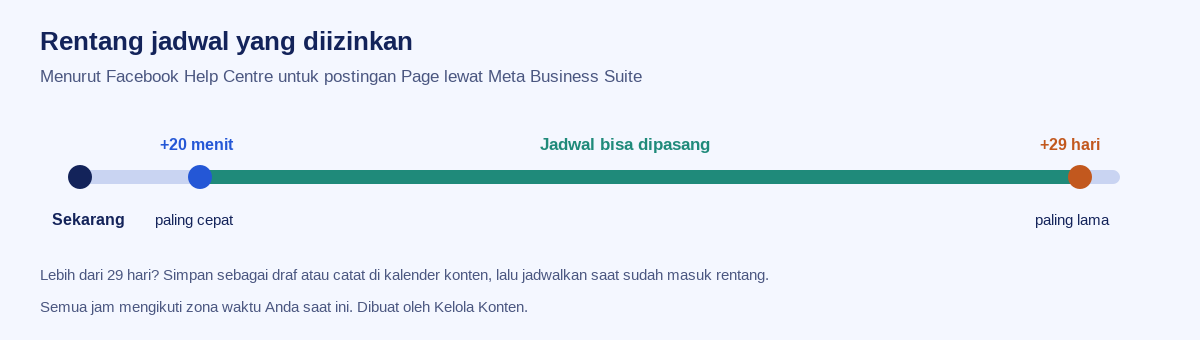
Cara menjadwalkan postingan Facebook untuk Page bisnis paling mudah lewat Meta Business Suite: buka Page, klik Meta Business Suite di menu kiri, klik Create post, isi konten, nyalakan tombol Set date and time di bagian Scheduling options, pilih tanggal dan jam, lalu klik Schedule. Menurut Facebook Help Centre, postingan bisa dijadwalkan paling cepat 20 menit dan paling lama 29 hari dari sekarang.
Selain lewat komputer, Anda juga bisa menjadwalkan dari aplikasi Facebook di ponsel kalau memakai Page atau profil dalam mode profesional. Admin dan moderator grup punya fitur jadwal sendiri, bahkan bisa membuat posting yang terbit berulang. Panduan ini membahas ketiga jalur itu satu per satu, cara mengelola postingan yang sudah terjadwal, dan cara menyusun ritme jadwal mingguan yang realistis untuk UMKM maupun agensi.
Semua langkah di bawah kami cocokkan dengan halaman resmi Facebook Help Centre dan Meta Business Help Centre yang dicek pada 17 November 2026. Nama menu memakai bahasa Inggris karena begitulah yang tampil di halaman bantuan resmi. Kalau tampilan akun Anda memakai bahasa Indonesia, cari padanannya, misalnya Buat postingan untuk Create post dan Jadwalkan untuk Schedule. Saran yang bukan aturan Meta kami tandai sebagai saran Kelola Konten.
Siapa yang bisa menjadwalkan postingan Facebook
Sebelum mencari tombol jadwal, pastikan dulu Anda memposting dari tempat yang mendukung fitur ini. Banyak orang mengira fitur jadwal hilang, padahal mereka sedang memposting dari profil pribadi biasa, yang memang tidak menyediakan jadwal di halaman bantuan resmi. Berikut tiga tempat yang mendukung jadwal menurut dokumentasi Meta.
- Facebook Page. Facebook Help Centre menyebut postingan terjadwal untuk Page bisa dibuat dan diedit oleh orang yang punya akses Facebook atau akses tugas (task access) ke Page tersebut. Artinya, anggota tim agensi yang sudah diberi akses bisa menjadwalkan tanpa memakai akun pemilik.
- Profil dalam mode profesional. Meta Business Help Centre menjelaskan bahwa pemilik Page atau profil dalam mode profesional bisa membuat, menjadwalkan, dan mengelola postingan langsung dari aplikasi Facebook di ponsel.
- Grup yang Anda kelola. Admin dan moderator grup bisa menjadwalkan posting grup, sedangkan posting berulang hanya bisa dibuat admin.
Kalau Anda mengelola Page milik klien, minta akses resmi lewat pengaturan akses Page, bukan dengan meminjam kata sandi. Selain lebih aman, akses resmi membuat jejak siapa yang memposting tetap tercatat. Hal ini penting saat ada pertanyaan dari klien tentang postingan tertentu. Untuk tim yang memegang banyak akun, alur persetujuan sebelum konten dijadwalkan sebaiknya ditulis jelas. Contohnya ada di artikel alur approval konten klien.
Langkah menjadwalkan postingan Page lewat Meta Business Suite
Jalur ini paling cocok untuk kerja dari laptop, terutama kalau Anda menyiapkan beberapa postingan sekaligus. Langkah resminya menurut Facebook Help Centre:
- Pindah (switch) ke Page yang ingin dipakai.
- Dari Page, klik Meta Business Suite di menu kiri.
- Klik Create post di bawah foto profil Page.
- Tambahkan isi postingan: teks, foto, video, atau tautan.
- Di samping Scheduling options, klik tombol Set date and time.
- Atur tanggal dan jam terbit. Anda juga bisa mengklik Active times untuk melihat rekomendasi jam terbit.
- Klik Schedule.
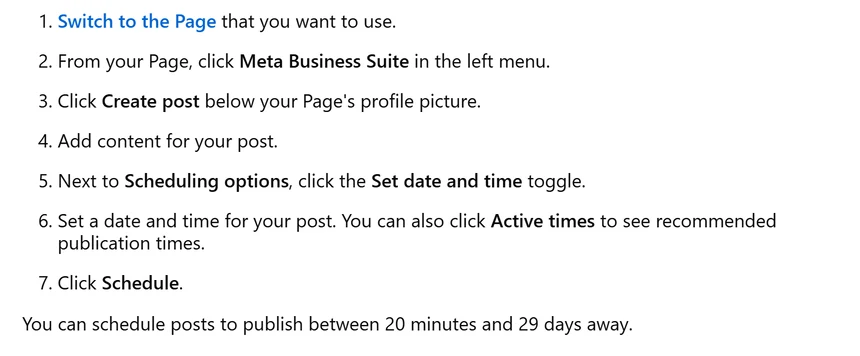
Meta Business Help Centre juga menjelaskan jalur yang sedikit berbeda untuk tampilan Business Suite terbaru: buka Meta Business Suite, pilih Content, lalu Create post. Setelah postingan selesai disusun, nyalakan toggle Scheduling options, pilih tanggal dan jam, lalu klik Schedule. Postingan terjadwal bisa dilihat di tab Planner atau di Content, Posts and reels, Scheduled. Kedua jalur menghasilkan hal yang sama, jadi pakai yang muncul di akun Anda.
Ada dua batas yang perlu diingat. Pertama, semua jam jadwal mengikuti zona waktu Anda saat ini. Kalau laptop sedang diatur ke zona waktu lain, misalnya setelah perjalanan dinas, periksa jamnya sebelum menekan Schedule. Kedua, rentang jadwal hanya 20 menit sampai 29 hari. Postingan untuk kampanye yang masih dua bulan lagi belum bisa dijadwalkan; simpan dulu sebagai draf atau catat di kalender konten.
Menjadwalkan dari aplikasi Facebook di ponsel
Kalau Anda lebih sering bekerja dari ponsel, Meta Business Help Centre menyediakan jalur khusus perangkat mobile untuk Page atau profil dalam mode profesional. Fitur ini disebut hanya tersedia di perangkat mobile. Langkahnya:
- Di bagian atas Feed, Page, atau profil, ketuk What's on your mind?
- Buat postingan Anda.
- Ketuk Next untuk membuka Post settings.
- Di Scheduling options, pilih Schedule for later, lalu pilih jam terbit atau pakai jam yang direkomendasikan. Menurut Meta, rekomendasi ini didasarkan pada waktu pengikut Anda paling aktif di Facebook.
- Ketuk Post saat postingan sudah siap.
Untuk melihat semua postingan terjadwal dari ponsel, ketuk Manage posts di Page atau profil Anda. Ada satu perbedaan penting dibanding Business Suite: menurut Meta Business Help Centre, untuk mengubah postingan yang sudah dijadwalkan lewat jalur ini, Anda perlu menghapus postingan tersebut lalu membuatnya ulang. Jadi periksa teks, foto, dan tautan dengan teliti sebelum menjadwalkan dari ponsel.
Di layar Post settings yang sama ada juga pilihan Boost post untuk mengubah postingan menjadi iklan. Pilihan ini berbayar, jadi pastikan Anda tidak mengaktifkannya tanpa sengaja saat hanya ingin menjadwalkan. Saran praktis kami: gunakan ponsel untuk postingan spontan atau koreksi cepat, dan gunakan Business Suite di laptop untuk menjadwalkan rangkaian postingan mingguan. Pembagian ini mengurangi risiko salah ketik di layar kecil.
Mengelola postingan terjadwal di Planner
Setelah postingan dijadwalkan, pekerjaan belum selesai. Harga promo bisa berubah, stok bisa habis, atau ada kabar duka yang membuat postingan jualan terasa tidak pantas. Karena itu, Anda perlu tahu cara mengubah postingan terjadwal dengan cepat. Facebook Help Centre menjelaskan langkahnya:
- Pindah ke Page yang ingin dipakai, lalu klik Meta Business Suite di menu kiri.
- Klik Create post di bawah foto profil Page.
- Klik Planner di menu kiri.
- Cari postingan di kalender dan klik. Anda bisa beralih antara tampilan Week dan Month di kiri atas.
- Klik Options, lalu pilih tindakan yang dibutuhkan.
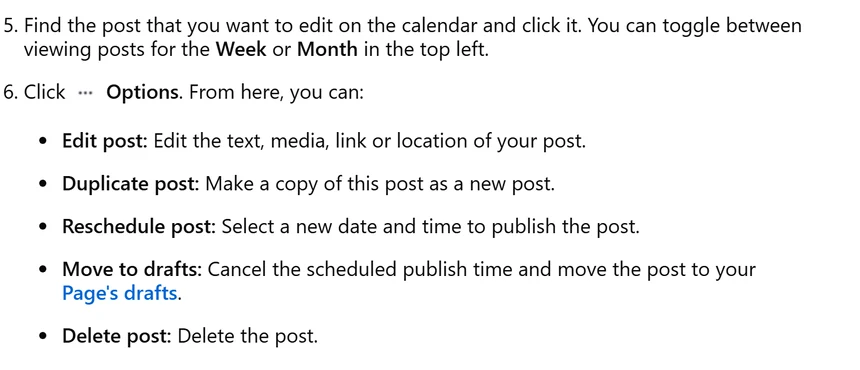
Kelima tindakan itu punya fungsi berbeda. Edit post mengubah teks, media, tautan, atau lokasi. Duplicate post membuat salinan sebagai postingan baru, berguna untuk konten serupa dengan tanggal berbeda. Reschedule post memilih tanggal dan jam baru. Move to drafts membatalkan jam terbit dan memindahkan postingan ke draf Page. Delete post menghapus postingan.
Saat ragu apakah sebuah postingan masih layak terbit, pilih Move to drafts, bukan Delete. Konten tetap tersimpan dan bisa dijadwalkan ulang kapan saja. Kebiasaan ini menyelamatkan banyak pekerjaan desain, terutama saat kampanye ditunda tanpa kepastian tanggal. Tampilan Month di Planner juga berguna untuk melihat sekilas apakah ada hari yang kosong atau malah menumpuk, mirip cara membaca kalender konten yang kami bahas di artikel cara membuat kalender konten.
Menjadwalkan postingan di grup Facebook
Banyak UMKM mengelola komunitas pelanggan lewat grup Facebook, misalnya grup reseller atau grup alumni kelas. Facebook Help Centre menyediakan dua pilihan untuk grup: postingan terjadwal dan postingan berulang.
Untuk menjadwalkan postingan grup dari komputer, buka facebook.com/groups dan pilih grup Anda. Klik Write something untuk mulai membuat postingan (kadang perlu klik Discussion dulu). Tulis postingan, klik ikon kalender di sebelah tombol Post, pilih tanggal dan jam, lalu klik Schedule. Menurut halaman bantuan tersebut, pilihan ini hanya tersedia untuk admin dan moderator, dan baru muncul setelah mereka mulai mengetik postingan. Postingan terjadwal grup dikelola lewat menu Scheduled posts di Admin tools, tempat Anda bisa memilih Reschedule post, Post now, Edit post, atau Delete post.
Postingan berulang dibuat lewat Admin Assist. Admin bisa memilih frekuensi harian, mingguan, atau bulanan, misalnya pengingat setor pesanan setiap Senin pagi. Facebook menjelaskan bahwa 24 jam sebelum terbit, postingan berulang muncul di Scheduled posts sehingga admin yang membuatnya bisa melihat, mengedit, atau menghapusnya. Kalau admin lain ingin mengubahnya, mereka harus menghapus postingan itu dari Admin Assist lalu menambahkannya ulang. Fitur ini cocok untuk rutinitas komunitas yang isinya hampir sama setiap minggu.
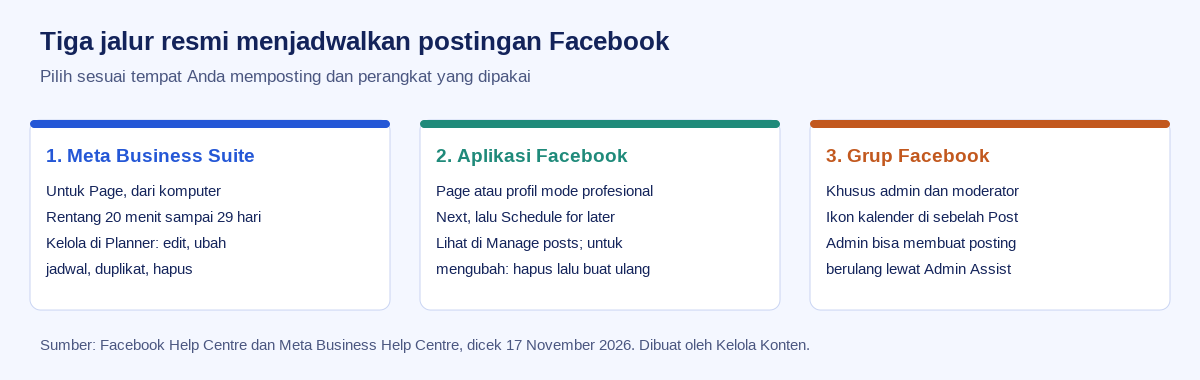
Perbandingan tiga cara menjadwalkan postingan Facebook
Tabel berikut merangkum perbedaan ketiga jalur supaya Anda bisa memilih dengan cepat. Semua isi tabel diambil dari halaman bantuan resmi Meta yang tercantum di bagian sumber.
| Aspek | Meta Business Suite | Aplikasi Facebook | Grup Facebook |
|---|---|---|---|
| Untuk siapa | Page, orang dengan akses Facebook atau akses tugas | Page atau profil mode profesional | Admin dan moderator grup |
| Perangkat | Komputer (Business Suite) | Hanya perangkat mobile | Komputer dan aplikasi |
| Tombol jadwal | Set date and time di Scheduling options | Schedule for later di Post settings | Ikon kalender di samping Post |
| Rekomendasi jam | Active times | Jam yang direkomendasikan | Insights grup sebagai acuan |
| Rentang jadwal | 20 menit sampai 29 hari | Tidak disebut di halaman bantuan | Tidak disebut di halaman bantuan |
| Mengubah postingan terjadwal | Edit, Duplicate, Reschedule, Move to drafts, Delete di Planner | Hapus lalu buat ulang | Reschedule, Post now, Edit, Delete di Scheduled posts |
| Posting berulang | Tidak disebut | Tidak disebut | Ada, lewat Admin Assist (khusus admin) |
Dari tabel ini terlihat bahwa Business Suite adalah jalur paling lengkap untuk Page bisnis, terutama karena postingan terjadwal bisa diedit tanpa dibuat ulang. Aplikasi Facebook unggul untuk kecepatan, sedangkan grup punya keunggulan unik berupa posting berulang. Banyak tim memakai kombinasi: Business Suite untuk konten utama Page dan Admin Assist untuk pengingat rutin di grup komunitas.
Memilih jam terbit yang tepat
Menjadwalkan hanya memindahkan pekerjaan ke waktu yang Anda pilih. Hasilnya tetap bergantung pada pilihan jam itu. Meta sudah menyediakan dua petunjuk resmi: tombol Active times di Business Suite dan jam rekomendasi di aplikasi, yang menurut Meta didasarkan pada kapan pengikut Anda paling aktif. Gunakan petunjuk ini sebagai titik awal, bukan jawaban akhir.
Saran Kelola Konten: pilih dua sampai tiga jam kandidat dari Active times, lalu bergiliran memakai jam-jam itu selama empat minggu. Setelah itu, bandingkan jangkauan dan interaksi per jam dengan rumus yang sama setiap minggu. Jam yang menang dipakai untuk konten terpenting, misalnya peluncuran produk atau promo. Pola pikir yang sama kami pakai untuk Instagram di artikel jam posting Instagram, dan cara membaca angkanya ada di artikel reach dan impression.
Ingat juga konteks pelanggan Anda. Toko makanan siap saji mungkin lebih cocok memposting menjelang jam makan, sedangkan jasa B2B lebih masuk akal di jam kerja. Data Active times akun Anda sendiri selalu lebih relevan daripada daftar jam terbaik umum yang beredar di internet, karena setiap audiens punya kebiasaan berbeda.
Menyusun ritme jadwal mingguan
Fitur jadwal paling terasa manfaatnya kalau dipakai dalam sesi kerja terencana, bukan satu per satu setiap pagi. Pola yang kami sarankan untuk UMKM adalah satu sesi produksi dan penjadwalan setiap minggu, misalnya Jumat sore, untuk mengisi Senin sampai Minggu berikutnya. Teknik mengerjakan banyak konten dalam satu sesi kami bahas di artikel batching konten media sosial.
| Hari | Jenis konten | Pilar | Catatan jadwal |
|---|---|---|---|
| Senin | Foto produk unggulan | Jualan | Jam dari Active times |
| Rabu | Tips singkat pemakaian produk | Edukasi | Jam kandidat kedua |
| Jumat | Testimoni pelanggan | Bukti sosial | Minta izin pelanggan dulu |
| Sabtu | Video di balik layar | Kedekatan | Bisa dijadwalkan dari ponsel |
| Minggu | Pengingat promo pekan depan | Jualan | Pindah ke draf kalau promo batal |
Pembagian pilar seperti di atas membantu Page tidak terasa seperti etalase iklan terus-menerus. Penjelasan lengkap memilih pilar ada di artikel content pillar, dan ide topiknya bisa diambil dari artikel ide konten UMKM. Untuk tim, tuliskan siapa yang menyusun, siapa yang menyetujui, dan siapa yang menekan Schedule di dokumen SOP media sosial, supaya tidak ada postingan yang terbit tanpa dicek.
Kalau Anda belum punya kalender, mulai dari template sederhana. Kelola Konten menyediakan template kalender konten gratis yang bisa langsung dipakai untuk merencanakan sebulan sebelum dipindahkan ke Planner. Ingat batas 29 hari: rencanakan di kalender untuk jangka panjang, lalu jadwalkan di Meta Business Suite secara bergulir setiap minggu.
Masalah umum saat menjadwalkan dan cara mengatasinya
Beberapa masalah muncul berulang kali di tim yang baru memakai fitur jadwal. Sebagian besar bisa diatasi tanpa menghubungi dukungan Meta.
- Tombol jadwal tidak muncul. Periksa apakah Anda sedang memposting sebagai Page, profil mode profesional, atau admin grup. Di grup, tombol kalender baru muncul setelah Anda mulai mengetik.
- Tanggal tidak bisa dipilih. Untuk Page lewat Business Suite, rentangnya 20 menit sampai 29 hari. Tanggal di luar itu tidak bisa dipasang.
- Postingan terbit di jam yang salah. Jam jadwal mengikuti zona waktu Anda saat ini. Periksa pengaturan zona waktu perangkat sebelum menjadwalkan.
- Tidak bisa mengedit postingan terjadwal dari ponsel. Untuk jadwal yang dibuat lewat aplikasi, Meta menyarankan hapus lalu buat ulang. Atau buka Planner di Business Suite.
- Anggota tim tidak bisa menjadwalkan. Pastikan mereka punya akses Facebook atau akses tugas ke Page, bukan sekadar pengikut.
- Postingan berulang grup tidak bisa diedit admin lain. Ini memang aturan Admin Assist: admin lain harus menghapus lalu menambahkannya ulang.
Setelah postingan terbit, cek kembali dalam satu jam pertama. Balas komentar yang masuk, karena penjadwalan tidak menggantikan interaksi manusia. Panduan membalas komentar yang kurang enak ada di artikel cara membalas komentar negatif.
Kalau Anda juga memposting ke Instagram dan TikTok
Meta Business Suite bisa memposting ke Facebook dan Instagram sekaligus kalau keduanya sudah terhubung. Namun banyak bisnis juga aktif di TikTok dan YouTube, yang dijadwalkan dari tempat berbeda. Akibatnya, tim harus membuka beberapa aplikasi dan sering kehilangan gambaran utuh. Cara menjadwalkan Instagram dari komputer kami bahas di artikel jadwal posting Instagram dari laptop, sedangkan TikTok ada di artikel jadwal konten TikTok untuk bisnis.
Kelola Konten sedang dibangun sebagai ruang kerja konten berbahasa Indonesia dengan kalender, draf, persetujuan, dan penjadwalan dalam satu tempat. Publikasi ke Facebook Page dan Instagram lewat Kelola Konten masih menunggu izin dan App Review dari Meta, jadi untuk saat ini jalur resmi di atas tetap yang paling aman. Kalau ingin mencoba lebih awal, gabung daftar tunggu dan baca perbandingan alatnya di artikel tools media sosial untuk agensi.
Ingin satu kalender untuk semua akun media sosial bisnis Anda?
Gabung daftar tungguPertanyaan yang sering muncul
Bagaimana cara menjadwalkan postingan di Facebook Page?
Buka Page, klik Meta Business Suite di menu kiri, klik Create post, isi konten, nyalakan Set date and time di Scheduling options, pilih tanggal dan jam, lalu klik Schedule.
Berapa lama postingan Facebook bisa dijadwalkan ke depan?
Menurut Facebook Help Centre, postingan Page lewat Meta Business Suite bisa dijadwalkan antara 20 menit sampai 29 hari dari sekarang.
Apakah profil Facebook pribadi bisa menjadwalkan postingan?
Halaman bantuan Meta menyebut fitur jadwal untuk Page dan profil dalam mode profesional. Profil pribadi biasa tidak disebut, jadi aktifkan mode profesional atau gunakan Page kalau butuh jadwal.
Bisakah menjadwalkan postingan Facebook dari HP?
Bisa. Untuk Page atau profil mode profesional, ketuk What's on your mind, buat postingan, ketuk Next, pilih Schedule for later, lalu Post. Fitur ini disebut Meta hanya tersedia di perangkat mobile.
Bagaimana cara mengubah postingan Facebook yang sudah dijadwalkan?
Di Meta Business Suite, buka Planner, klik postingan, lalu Options untuk Edit, Duplicate, Reschedule, Move to drafts, atau Delete. Untuk jadwal yang dibuat lewat aplikasi, Meta menyarankan hapus lalu buat ulang.
Siapa yang bisa menjadwalkan postingan di grup Facebook?
Admin dan moderator bisa menjadwalkan posting grup. Posting berulang harian, mingguan, atau bulanan hanya bisa dibuat admin lewat Admin Assist.
Zona waktu apa yang dipakai jadwal Facebook?
Facebook Help Centre menyebut semua jam jadwal mengikuti zona waktu Anda saat ini, jadi periksa pengaturan zona waktu perangkat sebelum menjadwalkan.
Apa itu Active times di Meta Business Suite?
Tombol di langkah penjadwalan yang menampilkan rekomendasi jam terbit. Gunakan sebagai titik awal, lalu uji beberapa jam dan bandingkan hasilnya.
Sumber
Langkah menjadwalkan dan mengelola postingan Page diambil dari Facebook Help Centre dan Meta Business Help Centre. Langkah grup dan Admin Assist diambil dari Facebook Help Centre. Semua halaman dicek 17 November 2026. Ritme mingguan dan saran pengujian jam disusun Kelola Konten.
- Facebook Help Centre: Schedule a post and manage scheduled posts for your Facebook Page
- Meta Business Help Centre: How to save, schedule or reschedule posts in Meta Business Suite
- Meta Business Help Centre: How to create and schedule Facebook posts
- Facebook Help Centre: Schedule a post or set up recurring posts in a Facebook group that you manage