
Cara menghubungkan Instagram ke Facebook Page: jawaban singkat
Cara menghubungkan Instagram ke Facebook Page yang paling cepat adalah lewat aplikasi Instagram di ponsel: buka profil, ketuk Edit profil, gulir ke bagian informasi bisnis atau profil, ketuk Page, lalu Connect or create. Masuk ke akun Facebook yang mengelola Page, pilih Page-nya, lalu ketuk Connect. Dari komputer, caranya lewat Facebook: beralih ke Page, buka Settings, pilih Linked accounts di bagian Permissions, klik Instagram, lalu Connect account.
Sebelum mulai, pastikan tiga syarat dari Meta terpenuhi: akun Instagram sudah berjenis profesional (bisnis atau kreator), Anda punya kendali penuh atas Facebook Page, dan keduanya berada di portofolio bisnis yang sama. Banyak kegagalan menghubungkan akun berasal dari syarat ketiga, bukan dari langkahnya.
Panduan ini membahas manfaat menghubungkan kedua akun, syaratnya, langkah dari ponsel dan komputer, cara memutuskan sambungan, serta masalah yang paling sering muncul. Semua langkah kami ambil dari Meta Business Help Centre dan Facebook Help Centre yang dicek pada 19 November 2026. Nama menu mengikuti tampilan bahasa Inggris karena itu yang dipakai halaman bantuan resmi; di aplikasi berbahasa Indonesia namanya bisa sedikit berbeda.
Kenapa Instagram perlu dihubungkan ke Facebook Page
Menurut Meta Business Help Centre, menghubungkan akun Instagram profesional dengan Facebook Page membuka tiga hal: crossposting (membagikan konten ke dua platform sekaligus), insight bersama, dan akses ke alat bisnis Instagram. Bagi UMKM, artinya satu tim bisa mengelola dua akun dari satu tempat, misalnya membuat postingan di Meta Business Suite lalu menerbitkannya ke Facebook dan Instagram bersamaan. Cara memanfaatkannya kami bahas di artikel cross posting media sosial.
Sambungan ini juga menjadi pintu bagi alat pihak ketiga. Banyak aplikasi penjadwal dan analitik meminta akses lewat Facebook Login, sehingga akun Instagram yang belum terhubung ke Page sering tidak bisa dipilih. Artikel jadwal posting Instagram dari laptop menjelaskan dua jalur koneksi yang dipakai aplikasi seperti itu.
Ada satu konsekuensi yang perlu dipahami sejak awal. Meta mencatat bahwa setelah akun terhubung, siapa pun yang punya akses ke Page atau ke akun Instagram bisa mengelola kedua aset itu. Jadi sebelum menghubungkan, rapikan dulu siapa saja yang punya akses ke Page. Mantan admin, freelancer lama, atau agensi yang sudah tidak bekerja sama sebaiknya dicabut aksesnya lebih dulu. Daftar periksa akses ini juga ada di contoh SOP media sosial kami.
Meta juga menyebut bahwa kalau akun Instagram profesional sudah tertaut ke satu Page, postingan Instagram hanya bisa dibagikan ke Facebook lewat Page itu, tidak ke Page lain atau ke profil pribadi.
Syarat sebelum menghubungkan akun
Meta Business Help Centre menuliskan tiga syarat yang harus terpenuhi. Periksa ketiganya sebelum mengetuk tombol apa pun, karena pesan galat yang muncul saat syarat belum lengkap sering tidak menjelaskan penyebabnya.
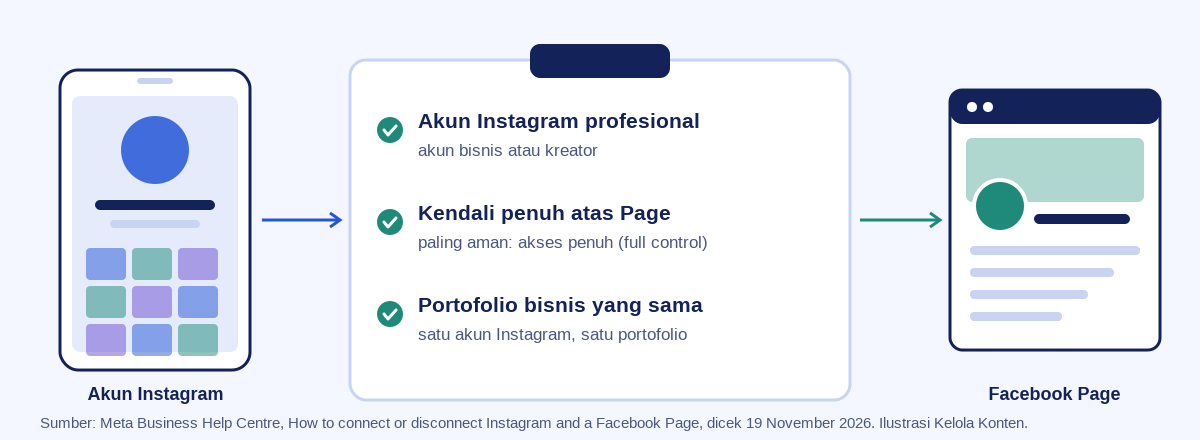
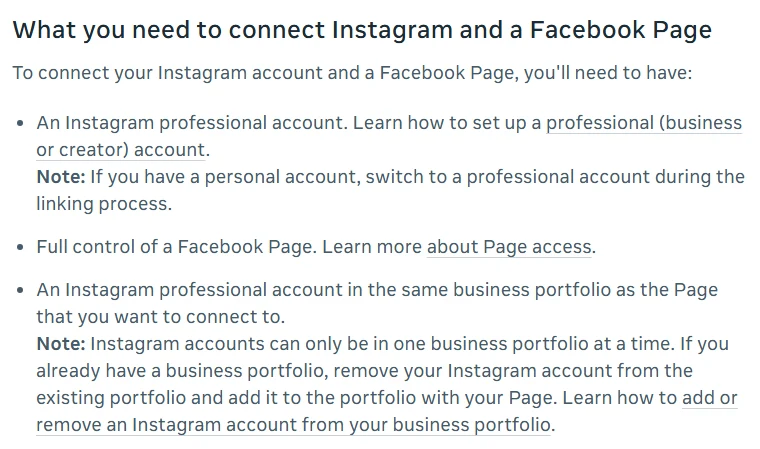
- Akun Instagram profesional. Akun bisnis atau kreator. Kalau masih akun pribadi, Meta menyebut Anda akan diminta beralih ke akun profesional selama proses menghubungkan. Akun profesional bersifat publik.
- Kendali penuh atas Facebook Page. Business Help Centre menyebut full control. Facebook Help Centre menyebut akses Facebook atau akses tugas ke Page; supaya tidak tersangkut, pakai akun yang punya kendali penuh.
- Portofolio bisnis yang sama. Akun Instagram hanya bisa berada di satu portofolio bisnis. Kalau sudah ada di portofolio lain, keluarkan dulu dari sana lalu tambahkan ke portofolio tempat Page berada.
Kalau akun Instagram Anda dulu pernah berpindah dari akun bisnis ke akun pribadi, sambungan ke Page biasanya terputus dan perlu dibuat ulang. Penjelasannya ada di artikel cara mengubah akun IG bisnis ke pribadi.
Langkah menghubungkan dari aplikasi Instagram
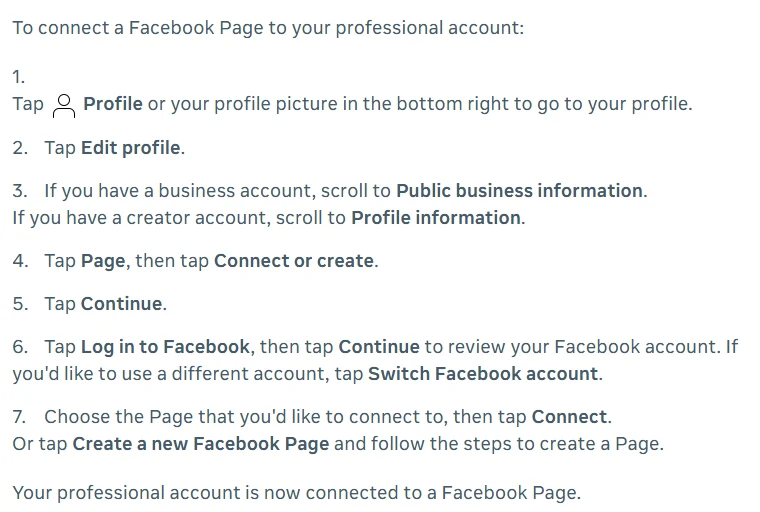
Jalur ponsel paling sering dipakai karena pemilik akun Instagram biasanya sudah masuk di aplikasinya. Berikut langkah dari Meta Business Help Centre untuk akun profesional.
- Ketuk ikon Profile atau foto profil di kanan bawah untuk membuka profil.
- Ketuk Edit profile.
- Untuk akun bisnis, gulir ke Public business information. Untuk akun kreator, gulir ke Profile information.
- Ketuk Page, lalu Connect or create.
- Ketuk Continue.
- Ketuk Log in to Facebook, lalu Continue untuk meninjau akun Facebook. Kalau ingin memakai akun lain, ketuk Switch Facebook account.
- Pilih Page yang ingin dihubungkan, lalu ketuk Connect. Atau ketuk Create a new Facebook Page untuk membuat Page baru.
Kalau Anda memilih Page yang sudah ada, Meta menyebut Anda mungkin diminta masuk ke akun Facebook pribadi untuk membuktikan akun itu punya akses ke Page. Ini normal. Page selalu dikelola lewat akun Facebook pribadi seseorang, jadi pastikan yang masuk adalah orang yang memang admin Page, bukan akun karyawan yang hanya punya akses terbatas.
Setelah tersambung, cek hasilnya di Edit profile: bagian Page sekarang menampilkan nama Page yang terhubung. Simpan tangkapan layar halaman ini untuk arsip tim, terutama kalau Anda agensi yang mengelola banyak akun klien.
Setelah sambungan selesai, lakukan tiga pengecekan singkat supaya Anda yakin semuanya berjalan. Pertama, buka Edit profile di aplikasi Instagram dan pastikan bagian Page menampilkan nama Page yang benar, bukan Page lama atau Page milik orang lain. Kedua, buka Linked accounts di Settings Page dari komputer dan pastikan akun Instagram yang tampil adalah username yang Anda maksud. Ketiga, coba buat satu draf postingan di Meta Business Suite dan lihat apakah Instagram muncul sebagai tujuan publikasi di samping Facebook. Kalau ketiganya beres, sambungan siap dipakai untuk crossposting dan alat pihak ketiga.
Catat juga hasil pengecekan itu di dokumen serah terima tim, lengkap dengan tanggal dan nama orang yang mengerjakan. Catatan sederhana seperti ini sangat membantu ketika beberapa bulan kemudian ada yang bertanya kenapa jadwal posting berhenti atau kenapa insight Instagram tidak muncul di laporan.
Langkah menghubungkan dari Facebook di komputer
Jalur komputer cocok untuk admin Page yang bekerja dari laptop, misalnya tim SMM yang mengatur banyak Page sekaligus. Facebook Help Centre memberi langkah berikut.
- Masuk ke Facebook, lalu klik foto profil di kanan atas.
- Klik See all profiles, lalu pilih Page yang ingin dipakai.
- Klik foto profil Page di kanan atas.
- Klik Settings and privacy, lalu Settings.
- Di bagian Permissions, klik Linked accounts.
- Klik Instagram.
- Klik Connect account, lalu ikuti langkah berikutnya untuk menghubungkan Page dan akun Instagram.
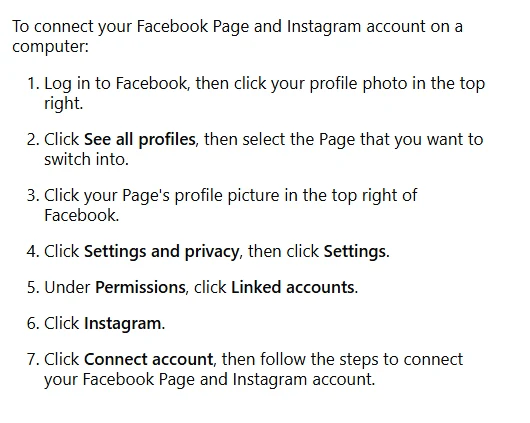
Langkah ketujuh akan meminta Anda masuk ke akun Instagram yang ingin dihubungkan. Siapkan kata sandi dan kode verifikasi dua langkah, karena proses biasanya berhenti di sini kalau pemilik akun Instagram dan admin Page adalah orang berbeda. Untuk tim, atur jadwal lima menit bersama pemegang akun daripada membagikan kata sandi lewat chat.
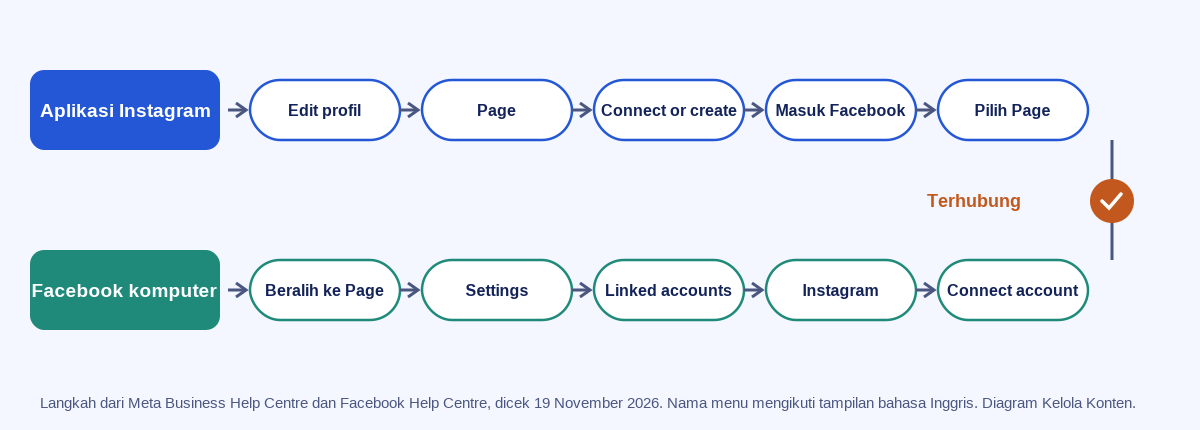
Perbandingan jalur ponsel dan komputer
Kedua jalur menghasilkan sambungan yang sama. Bedanya ada pada siapa yang paling mudah mengerjakannya dan di mana prosesnya biasanya tersangkut.
| Aspek | Aplikasi Instagram (ponsel) | Facebook (komputer) |
|---|---|---|
| Dimulai dari | Edit profile, bagian Page | Settings Page, Linked accounts |
| Cocok untuk | Pemilik akun Instagram | Admin Page yang bekerja dari laptop |
| Bisa membuat Page baru | Ya, lewat Create a new Facebook Page | Tidak, Page harus sudah ada |
| Titik yang sering tersangkut | Masuk Facebook dengan akun yang bukan admin | Masuk Instagram tanpa kode verifikasi |
| Memutuskan sambungan | Edit profile, Page, Disconnect Page | Linked accounts, Instagram, Disconnect account |
Untuk agensi, jalur komputer lebih mudah didokumentasikan karena semua langkah ada di satu layar. Untuk UMKM yang pemiliknya memegang akun Instagram di ponsel sendiri, jalur aplikasi lebih praktis. Apa pun jalurnya, catat tanggal sambungan dibuat dan siapa yang mengerjakannya.
Cara memutuskan sambungan Instagram dan Page
Kadang sambungan perlu diputus, misalnya karena Page lama diganti Page baru, atau akun Instagram pindah tangan. Dari aplikasi Instagram, Meta menuliskan langkahnya: buka profil, ketuk Edit profile, gulir ke bagian informasi bisnis atau profil, ketuk Page, lalu Disconnect Page. Dari komputer, buka Linked accounts di Settings Page, klik Instagram, klik Disconnect account, lalu konfirmasi dengan Yes, disconnect.
Ada satu peringatan dari Meta: dalam beberapa kasus, langganan Meta Verified yang aktif bisa dibatalkan kalau Page dan akun Instagram yang terkait langganan itu diputus. Kalau bisnis Anda berlangganan Meta Verified, cek dulu status langganannya sebelum memutus sambungan.
Setelah memutus, jadwal dan alat pihak ketiga yang memakai sambungan lama biasanya berhenti bekerja. Hubungkan ulang akun di aplikasi penjadwal setelah sambungan ke Page baru selesai, lalu periksa apakah postingan terjadwal masih ada. Untuk mengecek postingan Facebook terjadwal, lihat panduan cara menjadwalkan postingan Facebook.
Masalah umum dan cara mengatasinya
- Page tidak muncul di daftar. Akun Facebook yang dipakai masuk bukan admin Page itu, atau aksesnya terbatas. Masuk dengan akun yang punya kendali penuh.
- Akun Instagram tidak bisa dipilih. Akun masih berjenis pribadi, atau sudah berada di portofolio bisnis lain. Ubah ke akun profesional dan pindahkan ke portofolio yang sama dengan Page.
- Muncul kode galat saat menghubungkan. Meta punya halaman pemecahan masalah untuk galat koneksi portofolio bisnis, termasuk galat 2534013. Ikuti petunjuk di halaman itu, jangan mencoba ulang berkali-kali dalam waktu singkat.
- Crossposting ke Page lain tidak bisa. Itu memang aturannya: postingan Instagram hanya bisa dibagikan ke Page yang terhubung.
- Orang lain ikut bisa mengelola Instagram. Konsekuensi sambungan: akses ke Page berarti akses ke Instagram. Rapikan daftar akses Page.
Setelah tersambung, manfaatkan insight bersama untuk membaca performa. Panduan membaca insight Instagram dan beda reach dan impression membantu tim memakai angkanya dengan benar, dan kalkulator engagement rate kami bisa dipakai untuk menghitung respons per posting.
Rapikan pengelolaan akun setelah terhubung
Sambungan Instagram dan Page biasanya menjadi awal dari pengelolaan yang lebih rapi: satu kotak masuk, satu kalender, satu laporan. Kalau Anda agensi yang memegang banyak akun klien, simpan daftar akun yang terhubung, Page pasangannya, portofolio bisnisnya, dan siapa admin utamanya di klien. Daftar ini mempercepat pemecahan masalah saat sambungan putus dan membantu serah terima kalau anggota tim berganti.
Untuk alur kerja harian, artikel inbox komentar media sosial membahas cara membalas komentar dari beberapa akun, alur approval konten klien membahas persetujuan sebelum terbit, dan laporan media sosial untuk klien membahas pelaporan bulanan. Kalau Anda sedang menilai alat, baca tools media sosial untuk agensi. Kelola Konten sedang dibangun untuk kebutuhan ini, dan Anda bisa gabung daftar tunggu untuk mencobanya lebih awal.
Pertanyaan yang sering muncul
Bagaimana cara menghubungkan Instagram ke Facebook Page?
Di aplikasi Instagram, buka profil, ketuk Edit profile, gulir ke informasi bisnis atau profil, ketuk Page, lalu Connect or create. Masuk ke Facebook, pilih Page, lalu ketuk Connect.
Bisakah menghubungkan Instagram ke Facebook Page dari laptop?
Bisa. Di Facebook, beralih ke Page, buka Settings and privacy, Settings, lalu Linked accounts di bagian Permissions. Klik Instagram, lalu Connect account.
Apa syarat menghubungkan Instagram dan Facebook Page?
Menurut Meta Business Help Centre: akun Instagram profesional (bisnis atau kreator), kendali penuh atas Facebook Page, dan keduanya berada di portofolio bisnis yang sama.
Apakah akun Instagram pribadi bisa dihubungkan ke Page?
Meta menyebut akun pribadi akan diminta beralih ke akun profesional selama proses menghubungkan. Akun profesional bersifat publik.
Kenapa Page saya tidak muncul saat menghubungkan?
Biasanya karena akun Facebook yang dipakai masuk bukan admin Page itu atau aksesnya terbatas. Masuk dengan akun yang punya kendali penuh atas Page.
Apa yang berubah setelah Instagram terhubung ke Page?
Anda bisa crossposting, melihat insight bersama, dan memakai alat bisnis Instagram. Siapa pun yang punya akses ke Page atau akun Instagram juga bisa mengelola keduanya.
Bisakah crossposting ke Page lain setelah terhubung?
Tidak. Meta menyebut postingan Instagram hanya bisa dibagikan ke Facebook lewat Page yang terhubung, bukan ke Page lain atau profil pribadi.
Bagaimana cara memutus sambungan Instagram dan Page?
Di aplikasi Instagram: Edit profile, Page, Disconnect Page. Di komputer: Linked accounts di Settings Page, Instagram, Disconnect account, lalu Yes, disconnect.
Sumber
Syarat, manfaat, dan langkah dari aplikasi Instagram diambil dari Meta Business Help Centre. Langkah dari komputer dan cara memutus sambungan diambil dari Facebook Help Centre. Semua halaman dicek 19 November 2026. Perbandingan jalur dan saran pengelolaan tim disusun Kelola Konten.